■Windows 7のエクスプローラのフォルダーツリーの同期設定方法


Windows 7になってからエクスプローラの右側でフォルダを開いても左側のフォルダーツリーの
同期がなくなった。
同期する設定を紹介します。

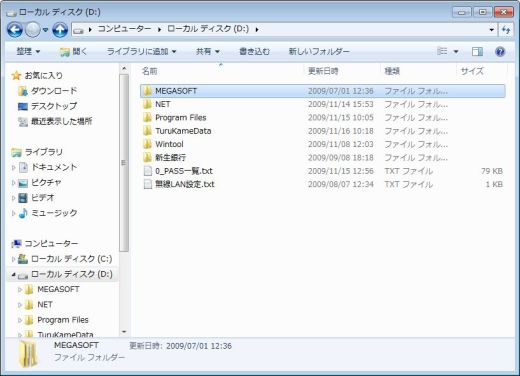
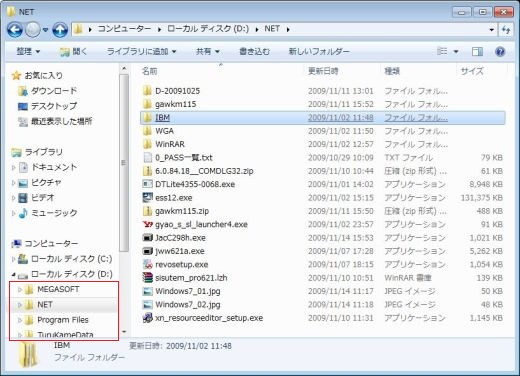
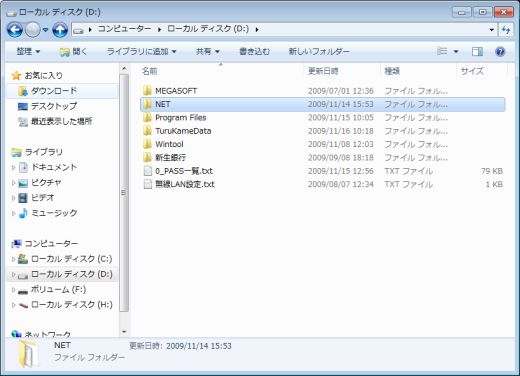
エクスプローラのフォルダーツリーの既定動作

1. 画面右側でフォルダを(ダブルクリック等で)開いても...


 ↓


2. 左側のフォルダーツリーは変化なし


エクスプローラのフォルダーツリー同期設定方法

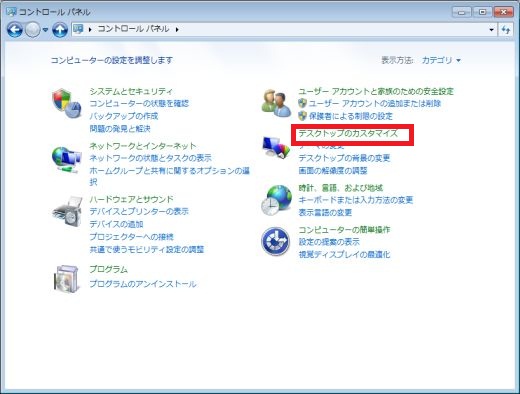
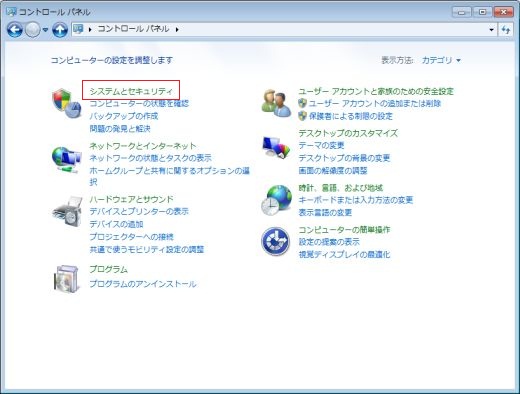
1. 「コントロールパネル」→「デスクトップのカスタマイズ」を選択。


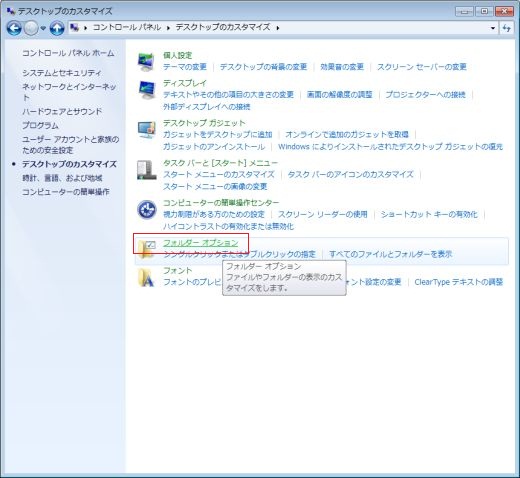
2. 「フォルダオプション」を選択。


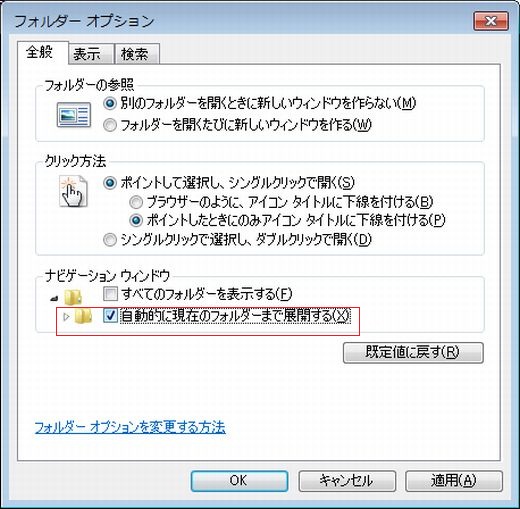
3. 「フォルダー オプション」ダイアログの「全般」タブ内の「ナビゲーション ウィンドウ」セッションで
「自動的に現在のフォルダーまで展開する」をチェック。


※「エクスプローラ表示」→「Altボタンでメニューバー表示」→「ツールメニュー」→「フォルダー オプション」
からでも「フォルダー オプション」ダイアログを表示できる。

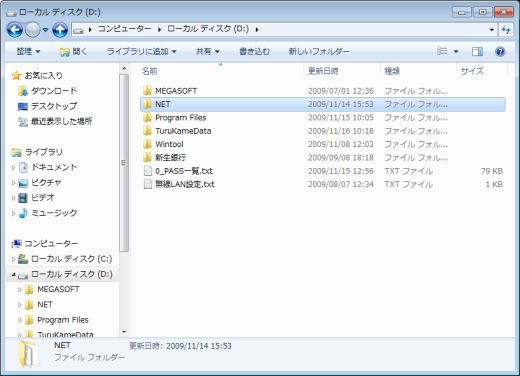
設定変更後

1. 画面右側でフォルダを(ダブルクリック等で)開くと


 ↓


2. 左側のフォルダーツリーが同期して現在のフォルダを選択する。


■Aero Snapの無効化


「Aero Snap」はドラッグ・リサイズ中のウィンドウがデスクトップの端に吸い付くように自動リサイズする機能。

  • キャプションを画面上端にドラッグするとウィンドウを最大化。
  • 上下端までリサイズするとウィンドウが上下一杯方向にウィンドウをリサイズ
  • 左右どちらかにドラッグするとその方向にウィンドウをリサイズ。

    Windows 7を使い始めは「Aero Snap」は便利に思えたが、複数ウィンドウで作業をするときは意外と邪魔な時も多い。
    無効化する方法は、以下の通り。

  1. コントロールパネルを開く。
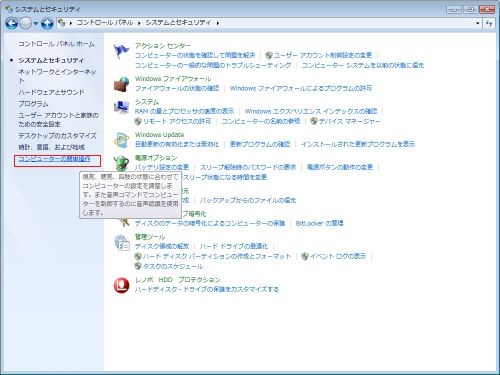
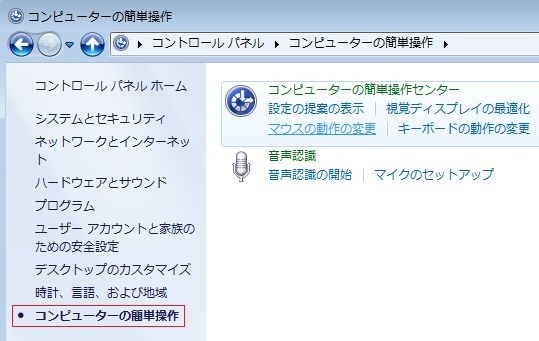
  2. 「システムとセキュリティ」→「コンピューターの簡単操作」→「マウス動作の変更」を選択。
  3. [マウスを使いやすくします]をクリックする。
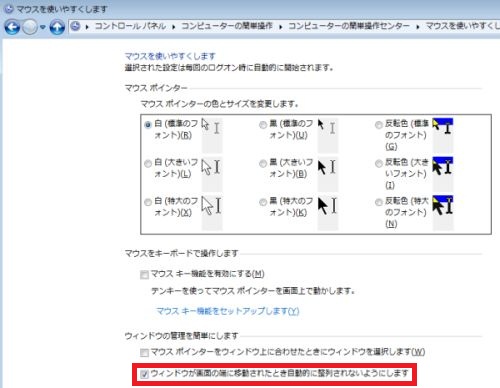
  4. 「ウィンドウの管理を簡単にします」セクションにある「ウィンドウが画面の端に移動されたときに自動的に整列されないようにします」をチェックしたのち、OKまたは適用ボタンクリック。

1. コントロールパネルを開き、「システムとセキュリティ」を選択。


2. 「コンピューターの簡単操作」を選択。


3. 「マウス動作の変更」を選択。


4. 「ウィンドウが画面の端に移動されたときに自動的に整列されないようにします」をチェック。


■付箋内のテキストの書式を設定する

Windows 7には、付箋アプリケーションが新たに搭載されている。
               スタートメニューをオープンしてみると、見つけることができる。
               右クリックして新しい色を選択するだけでノートの色を変更できる。
               また、Ctrlキー+Bでテキストを太字に、Ctrlキー+Iで テキスト を 斜体 にする
               というショートカットがあります。

               しかし、付箋アプリケーションで箇条書き(番号付きを含む)の作成や、テキスト
               サイズの変更が可能である。

以下は付箋アプリケーション内で使用できるキーボードショートカットである。
  1. Ctrlキー + Shiftキー + L(1度) : 箇条書き(番号無し)。
  2. Ctrlキー + Shiftキー + L(2度) : 箇条書き(番号付き)。
  3. Ctrlキー + Shiftキー + <     : テキストのサイズを大きくする。
  4. Ctrlキー + Shiftキー + >     : テキストのサイズを小さくする。
  5. Ctrlキー + U             : テキストに下線を引く。
  6. Ctrlキー + T             : テキストに抹消線を引く。

ショートカットを使用して、付箋内のテキストに書式を設定できる。

■新たなキーボードショートカットの使用

マウスを使うためにキーボードから手を離すということに「もどかしさ」を
               感じているのであれば、Windows 7 が新たにキーボードショートカットを追
               加し、マウスの使用頻度を削減できるようになる。

以下は、こういったショートカットの例である。
  1. Windowsキー+Eによって、新たなWindowsエクスプローラーがオープンされる。
  2. Windowsエクスプローラー内でAltキー+Pを押下することによって、プレビューペインが表示される。
  3. Windowsキー+Pによって、ディスプレイの変更アプレットがオープンされる。
  4. Windowsキー+スペースキーによって、デスクトップが表示される(アクティブなウィンドウが透明になる)。
  5. Windowsキー+プラス(+)キーによって、デスクトップが拡大され、Windowsキー+マイナス(−)キーによって、デスクトップが縮小される。
  6. Ctrlキーを押下しながらタスクバー上のアイコンをクリックすることによって、オープンしているプログラムのインスタンスが切り替えられる。
  7. Windowsキー+左右いずれかの矢印キーによって、アクティブなウィンドウが画面の左端あるいは右端に移動し、そのサイズが画面領域の半分となる。 (ウィンドウを画面の左右いずれかの端にドラッグした場合と同じことがマウスを使わずに行える)。
  8. Windowsキー+Shiftキー+左右いずれかの矢印キー(マルチモニタ環境の場合)によって、ウィンドウが左右いずれかのモニタに移動する。

■USBメモリドライブからWindows 7をインストールする

Windows 7をデスクトップPC上で使用し、気に入ったため、ノートPCにもインス
トールしたいにもかかわらず、そのノートPCはDVDドライブを搭載していないコ
ンパクトなタイプであるという場合等

USB接続のDVDドライブを持っているのであれば、導入することはできる。
また、インストールファイルをネットワークドライブ上に格納しておき、その
ノートPCを該当ネットワークに接続することもできる。

この他にも驚くほどうまくいく方法がある。

Windows 7のISOイメージの内容を4Gバイト以上のUSBメモリドライブにコピーし
ておけばよい。
このようにしてOSをインストールした場合、DVDを使用するよりも早くインスト
ールが完了する。

補足)  Windows7のインストールUSBメモリを作る 

■コントロールパネルのアプレットを小さなアイコンにする

Windows 7のコントロールパネルはデフォルト設定の場合、Windows Vistaのデフォルトと
よく似たカテゴリビューが表示されるようになっている。

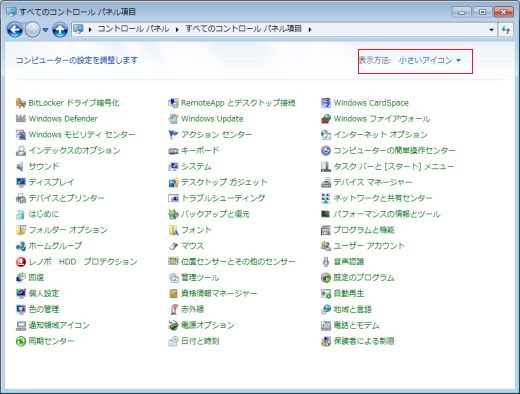
1. 操作は コントロールパネルを開く。
2. 右上の表示方法が カテゴリ になっているはずです。
3. ここのラジオボタンをクリックして 小さいアイコン を選択してください。


■複数のモニタに対して個別に壁紙を設定する

他のコンピュータからリモートデスクトップ経由でWindows 7に接続した時、Vistaでマルチモニタを
使っていた際にしばしば起こっていた全アイコンの並べ替えが行われない。

はそれぞれのモニタに個別の壁紙を設定する機能をWindows 7に搭載していない。
 displayfusion の無償版では複数の壁紙が設定できる。
それぞれのモニタに対して個別の壁紙を設定するには、無償版のDisplayFusionを使用することができる。

有償版は複数のタスクバーやウィンドウの管理機能を搭載されている。

■Windowsの各種機能を無効化する


Windowsの以前のバージョンでは無効化することができなかった

  • Internet Explorer
  • Windows Search
  • Windowsガジェットプラットフォーム
  • メディア機能
といったWindowsコンポーネントを無効化できるようになった。
これで Windows 7の柔軟性を高めている。

以下がその設定方法だ。

  1. [スタート]−[コントロールパネル]−[プログラムと機能]を選択する。
  2. 左側のペインから[Windowsの機能の有効化または無効化]をクリックする。
  3. チェックボックスを使用してWindowsの各種機能に対する有効化/無効化を指定した後、[OK]をクリックする。

    ■ブラウザ内でPDFが表示できない場合の対処を行う

    Windows 7にAdobe Readerをインストールしている場合、ブラウザ内でPDFファイルをオープンできないというエラー
    になるケースが発生します。
    
    現在のところ、Adobe ReaderはWindows 7のIE 8とうまく連携できず、ブラウザ内では(少なくとも一部の)ファイルを
    オープンできないようです。
    
    しかし、ブラウザ内ではAdobe Readerを使わないように設定しておけば、こういったPDFファイルは問題なくオープン
    できるようになる。
    
    以下はそういった設定変更の方法である。
    
    1. Adobe Readerをオープンする。
    2. [編集]−[環境設定]をクリックする。
    3. 左側の「分類」ペインにある[インターネット]をクリックする。
    4. 「Webブラウザオプション」下にある、[PDFをブラウザに表示]チェックボックスのチェックを外し、[OK]をク リックする。

    ■↑このページのトップに戻る