今回提供していますマニュアルは 各コマンドの機能をなるべく図解説明する事で視覚的に作図イメージをとらえることができればと思いこのページ
を作成しました.
クロックメニュ-は、選択したコマンドによって、内容は変化する場合があります。
詳細なコマンドは トップページのメインコマンドのアイコンをクリックするとそのコマンド毎の図解も含む説明が表示されますので読んでください.
Jw_winの特徴であるクロックメニューをJww形式で作成したクロック図面を添付しますので入手して手元に置いて作図の便利道具の一つにして下さい.
・ 各コマンドを選択した際のクロックメニューは こちら です. ( クロックメニューL・R )
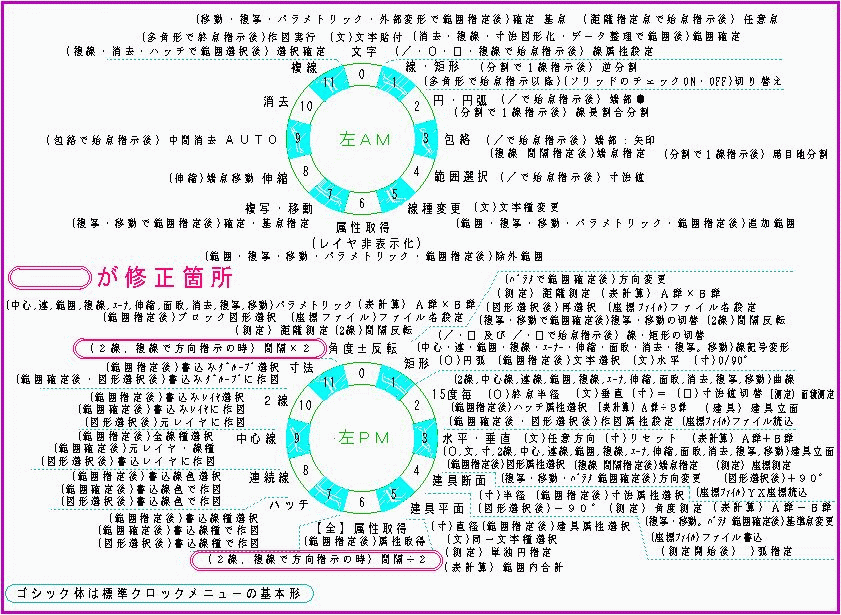
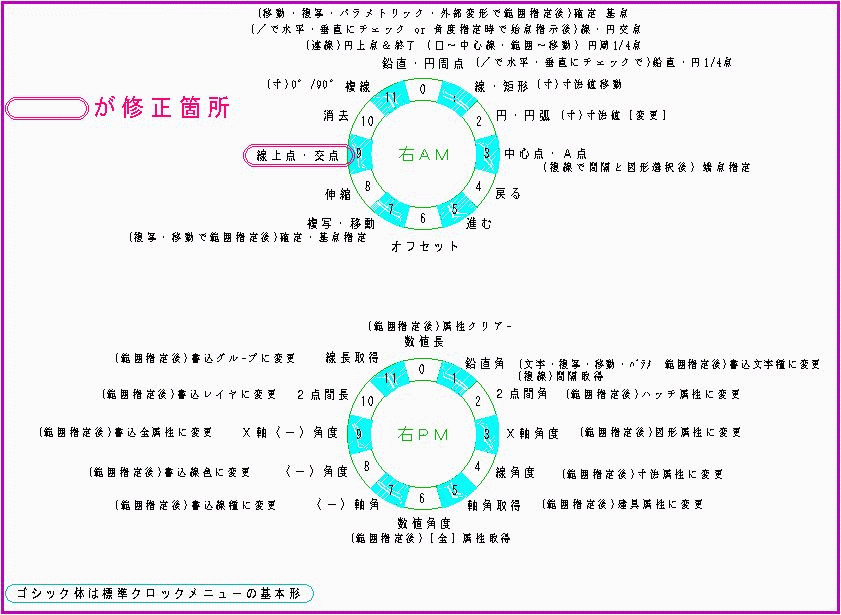
・
コマンドを選択しないでマウスをぐりぐり回したときのクロックメニューは こちらです.
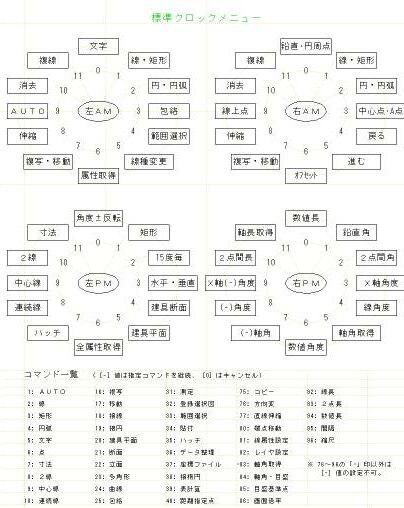
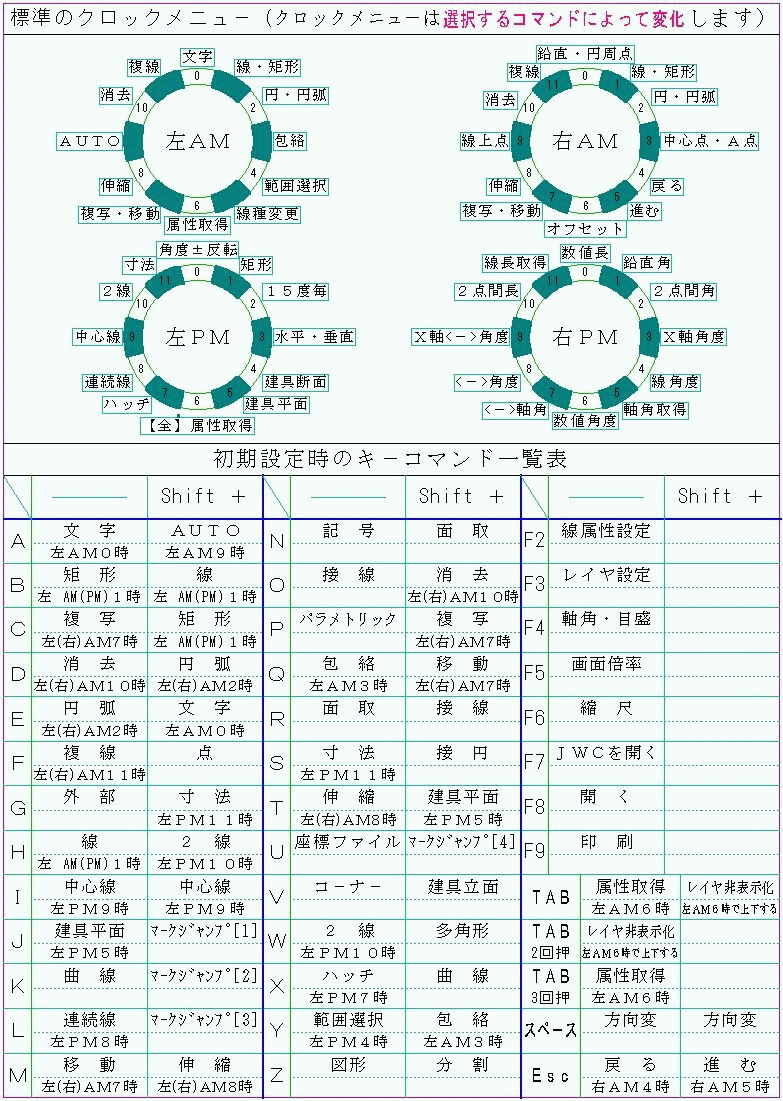

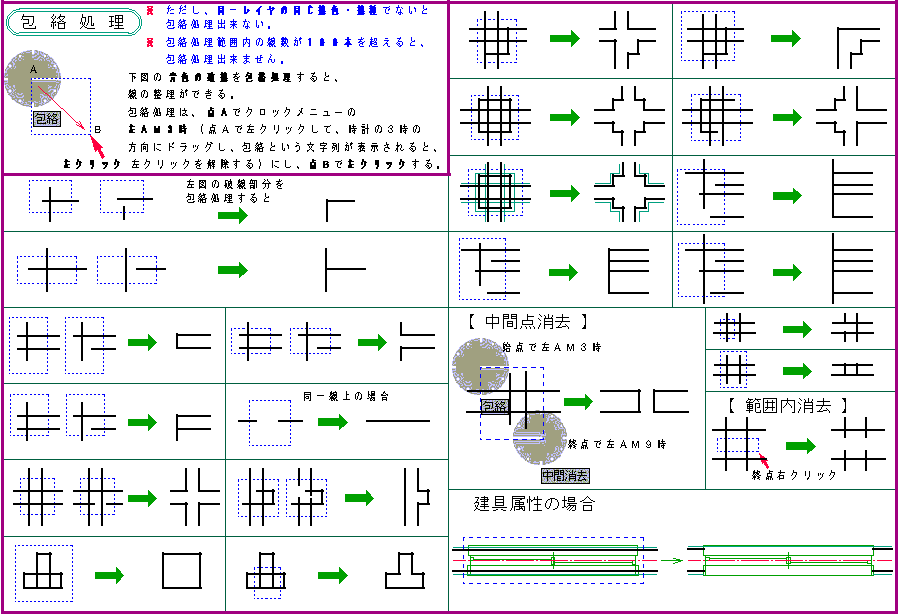
・ Jw_winの特徴の一つである包絡処理の包絡パターン図面は こちらです. ( 包絡処理パターン )
Ⅱ.ちょっと基礎知識
Jw_winを操作する際に覚えておくと便利な基本操作をちょっと記載したいと思います.
(1) 環境設定ファイルなどの関連付け
[Jw_win環境設定ファイル]
sample.jwf をダブルクリックする 開くアプリケーションを聞いてきます.
そこで notepad を選んで(このファイルを開くときはいつのこのアプリケーションで開く)と言うチェックが左下にありますからチェックを
忘れずに入れて「OK」を クリックして下さい.
以降このファイルをクリックするとノートパットで編集出来ます.
これで この拡張子の関連付けは Notepad.exe になります.
この機能を関連付けといいます.
・拡張子は JWF であること. Jw_win.jwf が Jw_win.exe が導入されているフォルダにあると Jw_win は このファイルの設定を自動で読み込んで
作図ができます.
新規図面の時のみ自動反映されます.
既に作図している図面は 再度 基本→環境設定ファイル→読込み操作で読み込むことで反映されます.
・環境設定ファイルは sample.jwf を元に自分でメモ帳などで開いて作成して別名で保存して先の説明の方法で読み込んで反映させることもできます.
・各印刷機種毎, オーダ毎などに作成して使用すると有効に活用できます.
・Jw_win は 現在の環境設定の書出機能がありますので 書出 と sample.jwf のようにコメントは 付加 されません.
書出機能では設定できない項目もありますので書出したファイルと sample.jwfを比較して作成すると便利です.
sample.jwf を 元に作成した場合は 30行目近くに END が ありますので # END にしてコメント行にしないと定義した設定は反映されません.
Ver 2.24a の 環境設定ファイル 参考1 ダウンロードは こちら をクリックしてください. Ver 2.30まで対応しています.
Ver 2.24 の 環境設定ファイル 参考2
Ver 2.23a の 環境設定ファイル 参考3
Ver 2.22d の 環境設定ファイル 参考4
複数の環境設定ファイルがある場合 使用したい環境設定ファイルを選択するだけで Jw_win を起動できるソフト(TcadMnu.exe)があります.
有効利用(メモ帳で直接開いて編集も可能です。) ができますので便利なソフトです. TcadMnu を 起動した画面 です.

入手先は 建築資料館トップページ ( http://www.ath-j.com/ ) で紹介されています.
N.Misumiさんからの贈り物
8月29日修正版アップしました
必ず[トンボソフト導入]を読んでください
前回のバージョンは必ずアプリケーションの追加・削除を行ってから導入する必要があります
2001年8月9日【インストールの案内】
2001年8月29日【Tonbosft.exe】
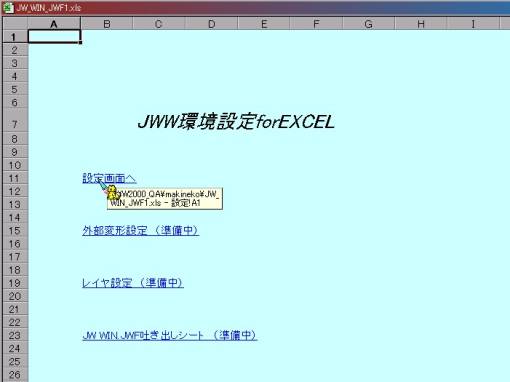
以下のソフトは Excelで作成されています. このソフトは まきねこさんこと ハンドル名 もぐさん から 提供して頂きました.
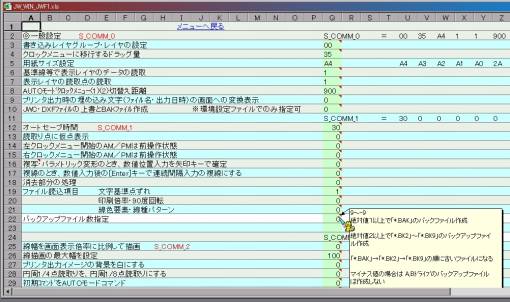
環境設定ファイルの詳細は設定項目設定&説明 と 書出がサポートされています.
入手先 と 詳細は説明は こちらです. ( http://www2.ocn.ne.jp/~makineko/jwwforexcel.htm または jww_jwf.lzh )
まきねこさんのトップページはこちらです. 800x600の解説が公開されています. JW_WIN講座やExcel講座もあります.
( http://www2.ocn.ne.jp/~makineko/index.html )
[レイヤ整理ファイル]
・ 拡張子は JWL であること.
・ [sample.jwl を 参考に作成してください.
・ このファイルの最後には必ず END 行がないと反映されません.
・ 使用方法は 基本→環境設定ファイル→読込みで開くウインドウがでますので ファイルの種類でラジオボタン(▼)をクリックして JWL を
選択して ファイル名で レイヤ整理ファイル を選択して 開く をクリックすると レイヤ整理されます.
レイヤ整理ファイルのサンプル は こちらを クリックしてください. ダウンロードは ここ をクリックしてください.
(2) 自動バックアップファイルの使い方
自動バックアップファイルを使用する場合はエクスプローラでこのファイルを右クリックする.
ポップアップウインドウの 名前の変更 をクリックして名前を存在しない名前に変更して拡張子を必ず jww に変更する.
これでバックアップファイルを開くことができます.
補足) バックアップファイルの 拡張子は jw$ です.
[Jw_win の Ver 2.23以降自動保存(Autosave機能)]
OldVerSave=1 に設定すると旧 Ver 2.20( 2.20 から2.22dまで)の形式で保存されま
す. 旧バージョンで渡す場合などは便利だと思います.
環境設定ファイルの # OldVerSave=1 または 何も指定しないと Ver 2.23以降の形
式で保存されるAutosave機能で保存される. ファイルの拡張子は jw$ となる.
ファイル名の先頭から全角で6文字は【自動保存】と固定でこの名前の後にファイル
名が続き拡張子は jw$ となる. Autosaveの間隔も設定できます.
詳細は 環境設定ファイルの(Autosave機能) を 参照 して下さい.
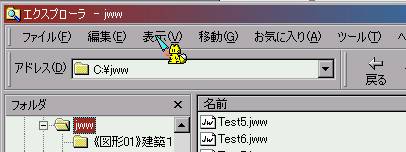
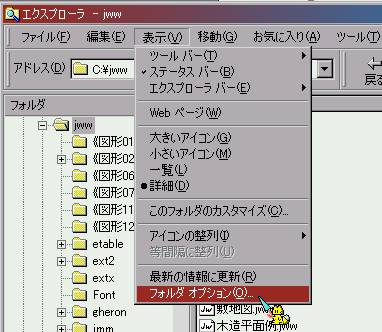
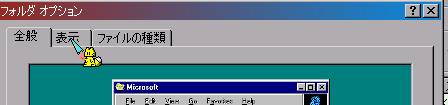
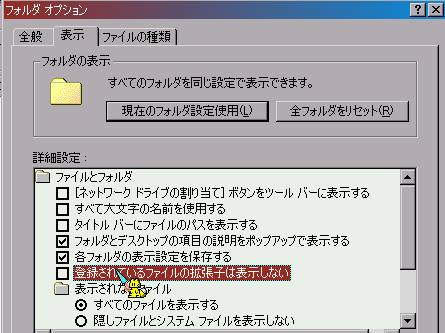
拡張子が表示されない場合は エクスプローラで 表示→フォルダオプション→表示タブをクリックして
『 □ 登録されていない拡張子を表示しないのチェック』 を外してください.
表示を選択
フォルダオプションを選択
表示タブを選択
『登録されていない拡張子を表示しない のチェック』を外してください.
「ファイルの開け方と関連付け」のところで,テキストファイルをダブルクリックしたら「Notepad」が
起ち上がるようになっているけれど,例えば 一般的にHTMLファイルっていうのは,ダブルクリックす
るとブラウザが起ち上がるよね。
ソースを編集するときはどうする?右クリックメニューから編集を選ぶ?
だけど,普通のままで「編集」を押すとInternet ExplorerならMicrosoft Wordが,
Netscape CommunicatorならNetscape Composerが起ち上がる!
ちょいちょいっと編集したいだけなのに,こんなの起ち上がってちゃ,重過ぎるよね(笑)
だから,右クリックメニューに「Tonboエディタで開く」という項目をつけたしちゃおう。
「Tonboedt」でソース表示,そして編集できると,とっても便利だよ♪
右クリックメニューに「Tonboedtで開く」を付け足すには まず,マイコンピューターを開けて,
ファイル(F)・編集(E)・表示(V)・ヘルプ(H)って書いてあるところから 表示(V) を選び,そこかさらに
オプション(O)を選びましょう。
するとフォルダ・表示・ファイルタイプってタブがあると思うので,ファイルタイプのタブをクリックね。
登録されているファイルタイプ(T)っていうのがずら~っと並んでいると思うから,そこから,
Microsoft HTML document 5.0またはNetscape Hypertext Document
を探し出してね。それをクリックすると,一覧の下にこんなのが出てくるはずだから
|
Internet
Explorerの場合 |
Netscape Communicatorの場合 |
|
Microsoft HTML document 5.0 |
Netscape Hypertext Document |
そしたら,画面右の方の「編集(E)」を押しましょう♪
するとファイルタイプの編集ウインドウが開いてアイコンの変更(I),タイプの説明(D),内容の種類(MIME)(T),
内容の種類の標準拡張子(X),アクション(A)ってのがあるので,それが書いてある下の「追加(N)」を押して
アクション(A)に「Tonboエディタで開く」 (ここで入力したのが,右クリックした時に出るメニューの名前です。)
アクションを実行するアプリケーション(L)のところに,参照(R)でTonboedt.exeのあるところを指定する。
たとえば,"C:\Tonbosft\Tonboedt.exe" という感じになります。
この時,「参照(R)」を使わずに,自分で直にフルパスを打つ場合,Program Filesというフォルダのようにフォルダ
の名前にスペースが入っている時は「"(ダブルクォーテーション)」でくくってやるのを忘れないように。
アプリケーション(L)のところに,"C:\Tonbosft\Tonboedt"が入力されました。
さて,ここで終わってはいけません!! この後に 半角スペースひとつを入れたあと,"%1" をつけくわえてやります。
つまりさっきの例だと "C:\Tonbosft\Tonboedt.exe" "%1" ですね。
二つの間の,半角スペースお忘れなく。全角はだめよ(笑)
あとは,おきまりのごとく,「OK」を押しまくって元に戻るとOK(笑)
んじゃ,ちゃんとできているか試してみよう。
では エクスプローラで,HTMLファイルを右クリックしてみると・・さっきアクション(A)に入れた文章が右クリック
のメニューに入ってるはず。 例でいうなら「Tonboエディタで開く」ですね。
さて,それを選択したら,ほら,Notepadよりは便利で軽快な,TonboedtでHTMLファイルが起ち上がったでしょ~~♪
以下の画像は JWWの環境設定ファイルを新規に新しいアクションで Tonboedt.exe で設定している例です。
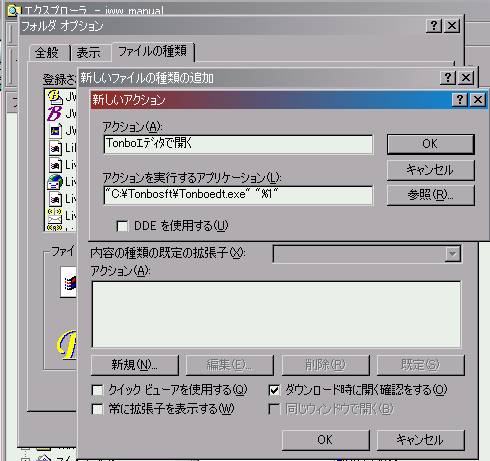
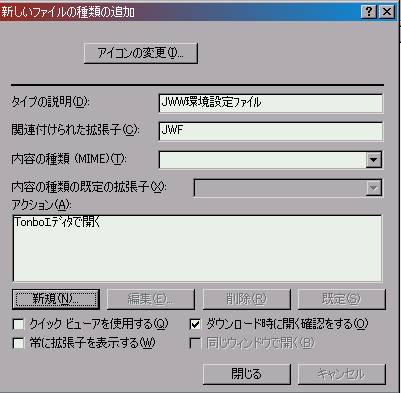
これで JWW環境設定ファイルを自分の好きなエディタで編集することができます。