★★★ 基本操作 ★★★
Jw_cad for Windows は、通常のコマンドを選択しての操作も出来ますが、他CADと異なる大きな特徴は、
「クロックメニュ-」という操作でコマンド選択が出来る事です。
【 マウスの操作 】
(左クリック) マウスの左ボタンを1回押します。
(右クリック) マウスの右ボタンを1回押します。
(左ドラッグ) マウスの左ボタンを押したまま、マウスを移動して目的の場所で離す。
(右ドラッグ) マウスの右ボタンを押したまま、マウスを移動して目的の場所で離す。
(左Wクリック) マウスの左ボタンを2回連続して押します。
(右Wクリック) マウスの右ボタンを2回連続して押します。
(両ボタンクリック) マウスの右と左の両方のボタンを同時に1回押す。
(両ボタンドラッグ) マウスの右と左の両方のボタンを同時に押したまま、マウスを移動して目的の位置で離す。
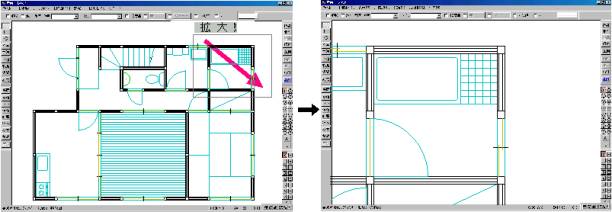
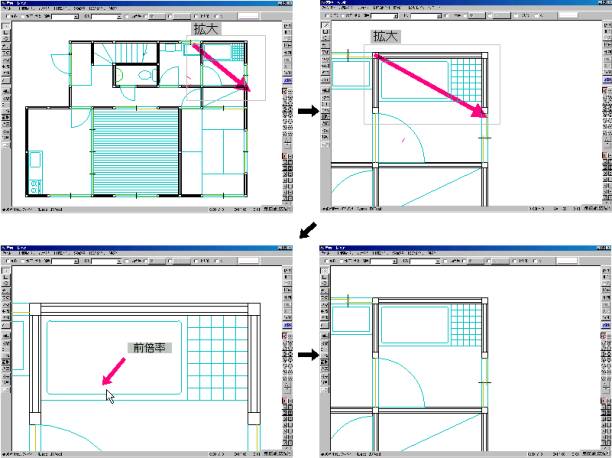
【 両ボタンドラッグによる拡大表示 】
拡大したい範囲の左上で両ボタンをクリックし、両ボタンを押したまま右下方向にドラッグすると、「拡大」という
文字が表示され範囲を指定する枠が現れますので、範囲を指定して両ボタンを放します。
(右下方向の両ボタンドラッグで、拡大です)
その他の方法では、設定によりPageUp・PageDownキ-やマウスホイ-ルによる画面拡大・縮小が出来ます。
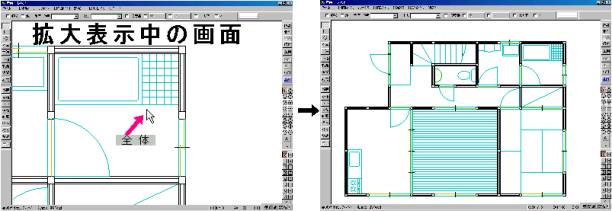
【 両ボタンドラッグによる画面全体再表示 】
作図領域内で、両ボタンをクリックし、両ボタンを押したまま右上方向にドラッグすると、「全体」という文字が
表示されますので、両ボタンを放すと最初の画面表示(画面全体表示)になります。
(右上方向の両ボタンドラッグで、画面全体表示です)
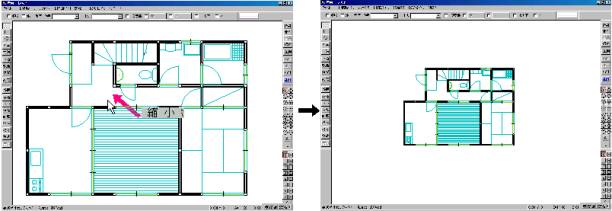
【 両ボタンドラッグによる縮小表示 】
作図領域内で、両ボタンをクリックし、両ボタンを押したまま左上方向にドラッグすると、「縮小」という文字が
表示されますので、両ボタンを放すと縮小表示になります。
(左上方向の両ボタンドラッグで、縮小表示です)
両ボタンをクリックした位置を中心にして縮小された画面が表示されます。
その他の方法では、設定によりPageUp・PageDownキ-やマウスホイ-ルによる画面拡大・縮小が出来ます。
【 両ボタンドラッグによる前倍率表示 】
作図領域内で、両ボタンをクリックし、両ボタンを押したまま左下方向にドラッグすると、「前倍率」という文字が
表示されますので、両ボタンを放すと前倍率表示になります。
(左下方向の両ボタンドラッグで、前倍率表示です)
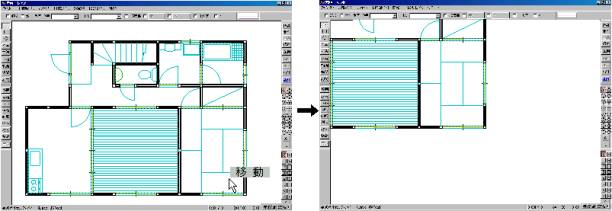
【 両ボタンクリックによる移動 】
作図領域内で、両ボタンをクリックすると、「移動」という文字が表示され両ボタンをクリックした位置を中心
として表示されます。 (両ボタンクリックで、移動です)
【 クロックメニュ- 】
Jw_cad for Windows では、クロックメニュ-という独特の操作方法があり、右or左ボタンのドラッグ操作でコマンドが選択出来ます。
クロックメニュ-を使うと、作図領域内でのマウス操作によりコマンドの選択が出来ます。
Jw_cad for Windows を使いこなしていくためには、必要不可欠なものです。
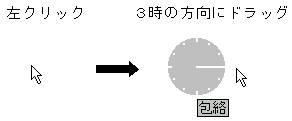
作図領域内で右or左ボタンを押しながらドラッグすると、「時計文字盤」が現れドラッグする方向に応じたコマン
ド名が表示されますので、表示された時にマウスボタンを放すとそのコマンドを選択出来ます。
クロックメニューに移行するドラッグ量の設定は、メニュ-バ-の設定→基本設定→一般(1)タブの「クロックメ
ニューに移行するドラッグ量(20~200)」で設定出来ます。
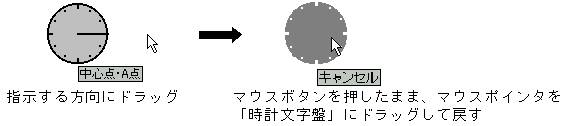
クロックメニュ-を操作中にキャンセルする場合は、マウスボタンを放さず、押したまま「時計文字盤」までドラッ
グすると、「キャンセル」と表示されますので、マウスボタンを放すとキャンセルされます。
クロックメニュ-は同じ方向にドラッグしても、右ボタンドラッグ、左ボタンドラッグによっても選択出来るコマンド
が違いますし、右ボタンドラッグ、左ボタンドラッグでもAM/PMの切り替えによって2種類のコマンドがあります。
クロックメニューの「時計盤」のAM/PMの切り替えは、2種類の方法があり、一つは右or左ボタンを押しなが
らドラッグし、「時計文字盤」が表示されてからマウスボタンを放さず、押したまま「時計文字盤」までドラッグし、
マウスボタンを放さずに再度同じ方向にドラッグすると、AM/PMの切り替えが出来ます。
もう一つの方法は、右or左ボタンを押しながらドラッグし、「時計文字盤」が表示されてからマウスボタンを放さず
に、マウスボタンのもう一方のボタンをクリックしても、AM/PMの切り替えが出来ます。
AM/PMで「時計文字盤」の明るさが変わります。
クロックメニュ-は選択しているコマンドによって、同じ方向にドラッグしても表示されるコマンドは変化します。
各コマンドを選択した際のクロックメニューのコマンドは、コマンド別のクロックメニュ-一覧表を参照してください。
【 クロックメニュ-の操作 】
・ (左ボタンを押したまま3時の方向にドラッグする) クロックメニュ-左AM3時 といいます。
・ (左ボタンを押したまま3時の方向にドラッグしてからPMに切り替える) クロックメニュ-左PM3時 といいます。
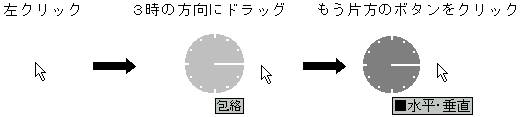
※ クロックメニュ-左PM3時のコマンドは選択しているコマンドによって変化します。
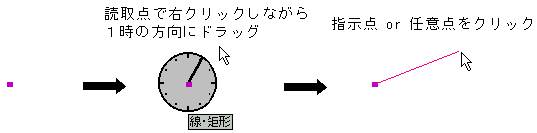
・ ある点(読取点)から線を引く (クロックメニュー右AM1時で「線・矩形」コマンドが選択出来ます)
※
「/(線)コマンド」を選択している時は、右AM1時(線・矩形)で「矩形」になりますので、「/(線)コマンド」
以外のコマンドを選択していて、線を引く時に使用して下さい。
※ /(線)コマンドを選択しても線は引けますが、クロックメニュ-を使うと1工程短縮出来ます。
/(線)コマンドを選択した場合は、/(線)コマンド選択→始点右クリック→終点指示 の3工程になりますが、
クロックメニュ-を使うと、始点でクロックメニュ-右AM1時→終点指示 の2工程になります
※ クロックメニュ-左AM1時でも「線・矩形」コマンドが選択出来ますが、Jw_cad for Windows では、指示点を読取る(読取点)時は右クリックで、
任意の点の場合は左クリックです。
・ クロックメニュ-のキャンセル
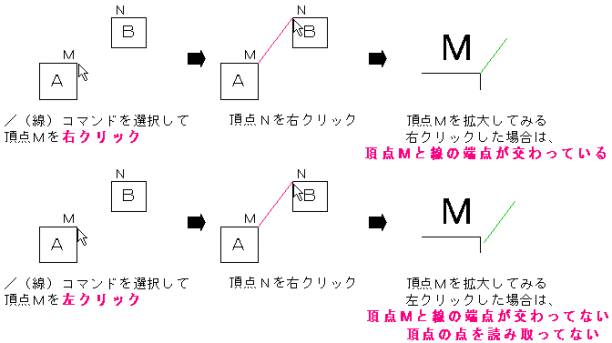
【 右クリック と 左クリックについて 】
点(点・端点・交点 等)を指示(読取る)する時は、右クリックを使います。
右クリックは近くにある点(点・端点・交点 等の指示した明確な位置)を読取ります。
左クリックはクリックしたその点(任意の位置の点)を指示します。
/(線)コマンドを選択した時は、画面下のステ-タスバ-の左の方に、「始点を指示してください (L)free (R)Read」と表示されます。
「(L)free」は左クリック(L)で、任意点を指示します。
「(R)Read」は右クリック(R)で、読取点(点・端点・交点
等)を指示(指定)します。
始点を指示してステ-タスバ-を見ると、次のメッセ-ジ「◆ 終点を指示してください (L)free (R)Read [ 0.000°] 5,000.000」が表示されますので、指示に
従って終点を指示して下さい。(重要です)
[ 0.000°]は、現在の線の角度を表示しています。
「5,000.000」は、現在の線の長さを表示しています。
下図のように「/(線)」コマンドを選択して、四角形Aの頂点Mから四角形Bの頂点Nに線を引いてみましょう。